> ## Documentation Index
> Fetch the complete documentation index at: https://docs.hexjobs.com/llms.txt
> Use this file to discover all available pages before exploring further.
# Wprowadzenie
# Serwer MCP Hexjobs
Serwer Hexjobs MCP (Model Context Protocol) umożliwia asystentom AI wyszukiwanie i interakcję z ofertami pracy bezpośrednio z narzędzi AI takich jak Claude Desktop, Cline czy innych klientów kompatybilnych z MCP.
## Czym jest MCP?
Model Context Protocol to otwarty standard pozwalający asystentom AI na bezpieczne łączenie się z zewnętrznymi źródłami danych i narzędziami. Dzięki serwerowi Hexjobs MCP, twój asystent AI zyskuje dostęp do naszej platformy wyszukiwania ofert pracy.
## Jak zacząć
### Endpoint serwera
Połącz swojego klienta MCP z:
```
https://mcp.hexjobs.com/mcp
```
### Wspierane klienty
* **Claude Desktop** - dodaj konfigurację serwera do `claude_desktop_config.json`
* **Cline** - skonfiguruj w ustawieniach MCP
* **Dowolny klient kompatybilny z MCP** - użyj transportu HTTPS
## Funkcje
Serwer Hexjobs MCP zapewnia:
* **Wyszukiwanie ofert pracy napędzane AI** - szukaj używając zapytań w języku naturalnym z semantycznym zrozumieniem
* **Zaawansowane filtrowanie** - filtruj według lokalizacji, kategorii, poziomu doświadczenia, wynagrodzenia i więcej
* **Wsparcie dla wielu regionów** - wyszukuj w Polsce, Niemczech, Austrii
* **Szczegółowe informacje o ofertach** - uzyskaj kompletne opisy stanowisk i wymagania
* **Analiza rynku** - dostęp do zagregowanych statystyk o dostępnych stanowiskach
## Przykłady konfiguracji
### LM Studio
Kliknij przycisk poniżej, aby automatycznie dodać serwer Hexjobs MCP do LM Studio:
[](https://lmstudio.ai/install-mcp?name=hexjobs\&config=eyJ1cmwiOiJodHRwczovL21jcC5oZXhqb2JzLmNvbS9tY3AifQ%3D%3D)
Lub dodaj ręcznie w ustawieniach MCP w LM Studio:
```json theme={null}
{
"mcpServers": {
"hexjobs": {
"url": "https://mcp.hexjobs.com/mcp"
}
}
}
```
### Claude Desktop
#### Opcja 1: Interfejs Connectors (Zalecane)
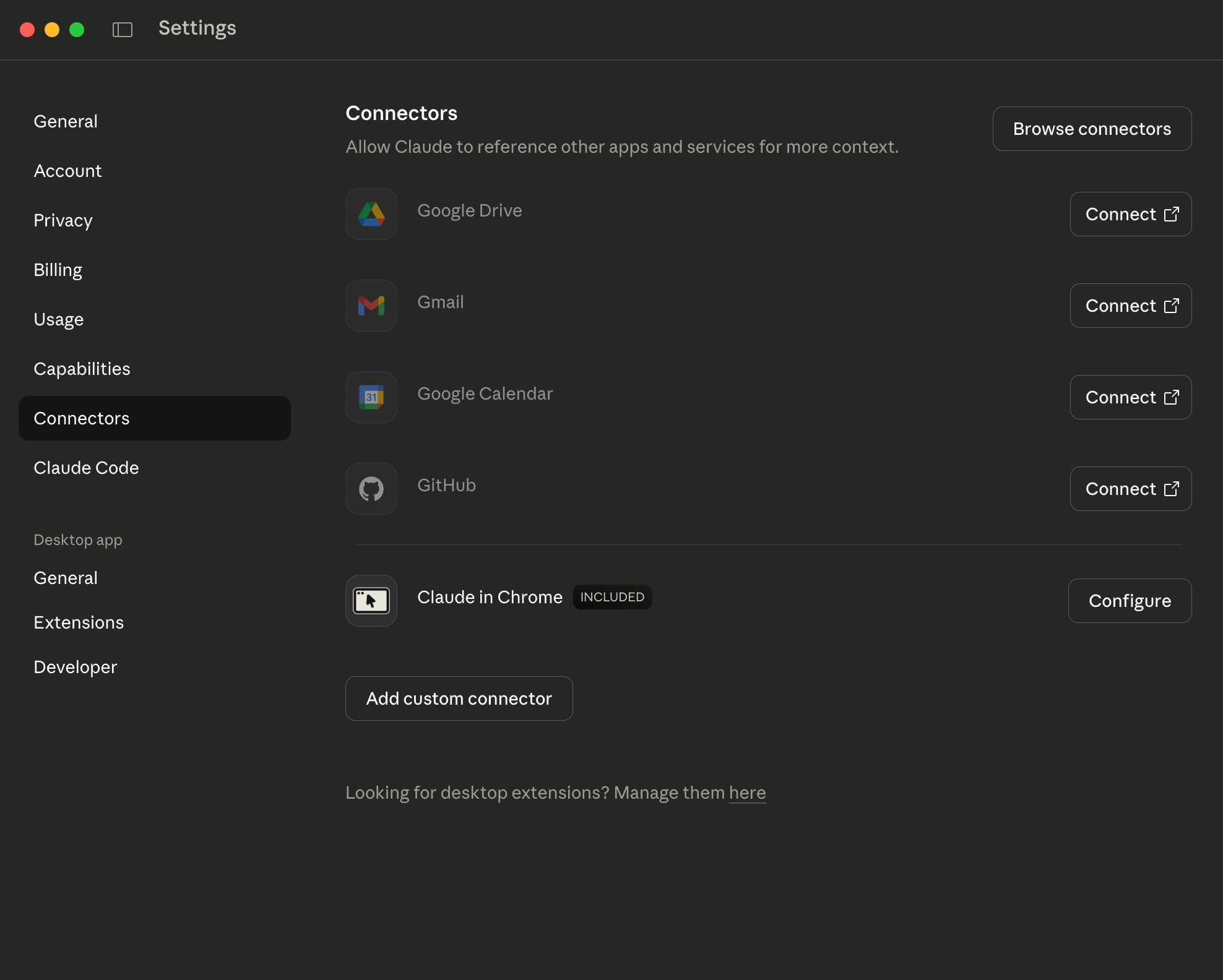
1. Otwórz Claude Desktop i przejdź do **Settings** (Ustawienia)
2. Przejdź do sekcji **Connectors**
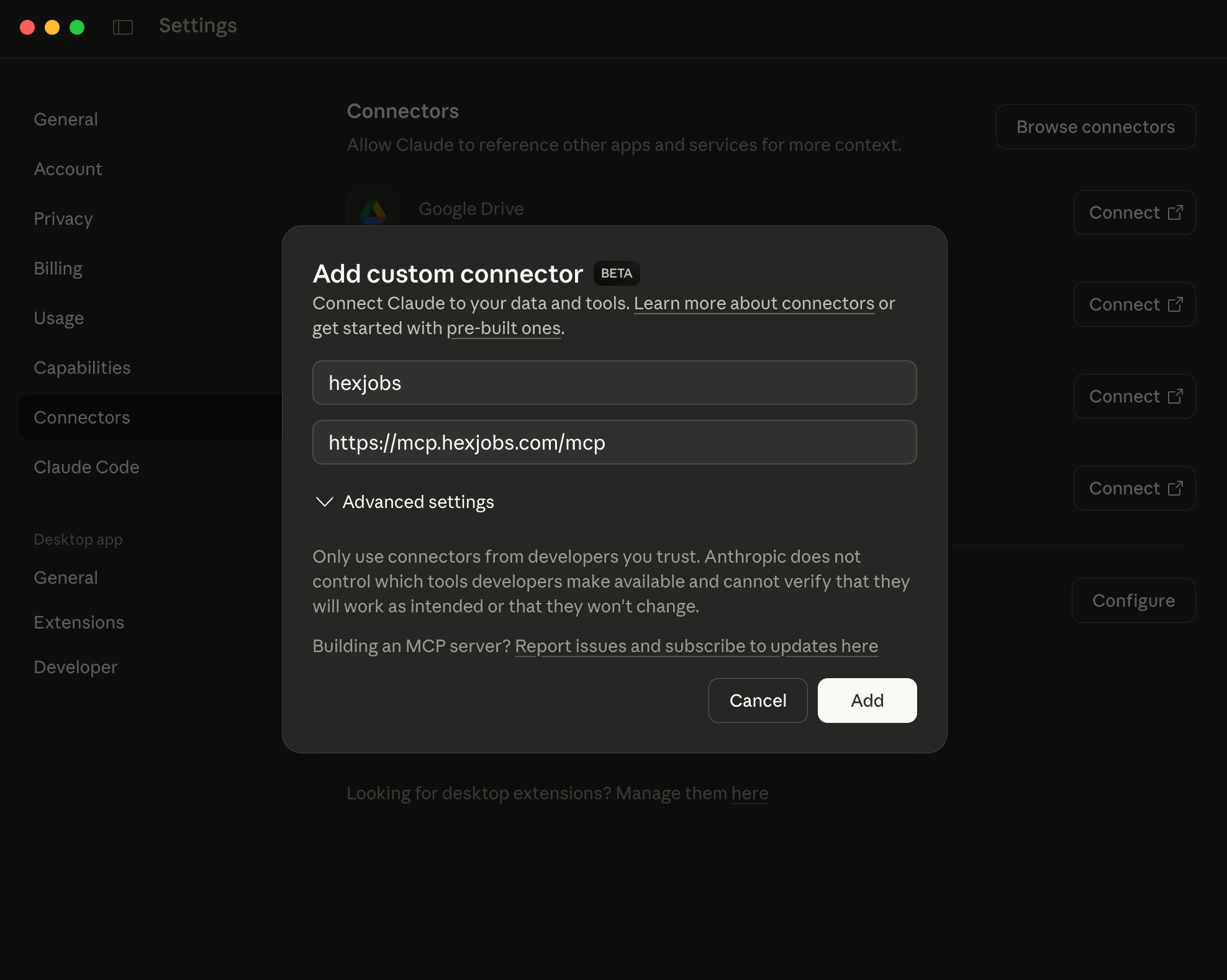
3. Kliknij **Add custom connector**
4. Wypełnij dane:
* **Name** (Nazwa): `hexjobs`
* **URL**: `https://mcp.hexjobs.com/mcp`
5. Kliknij **Add** (Dodaj)
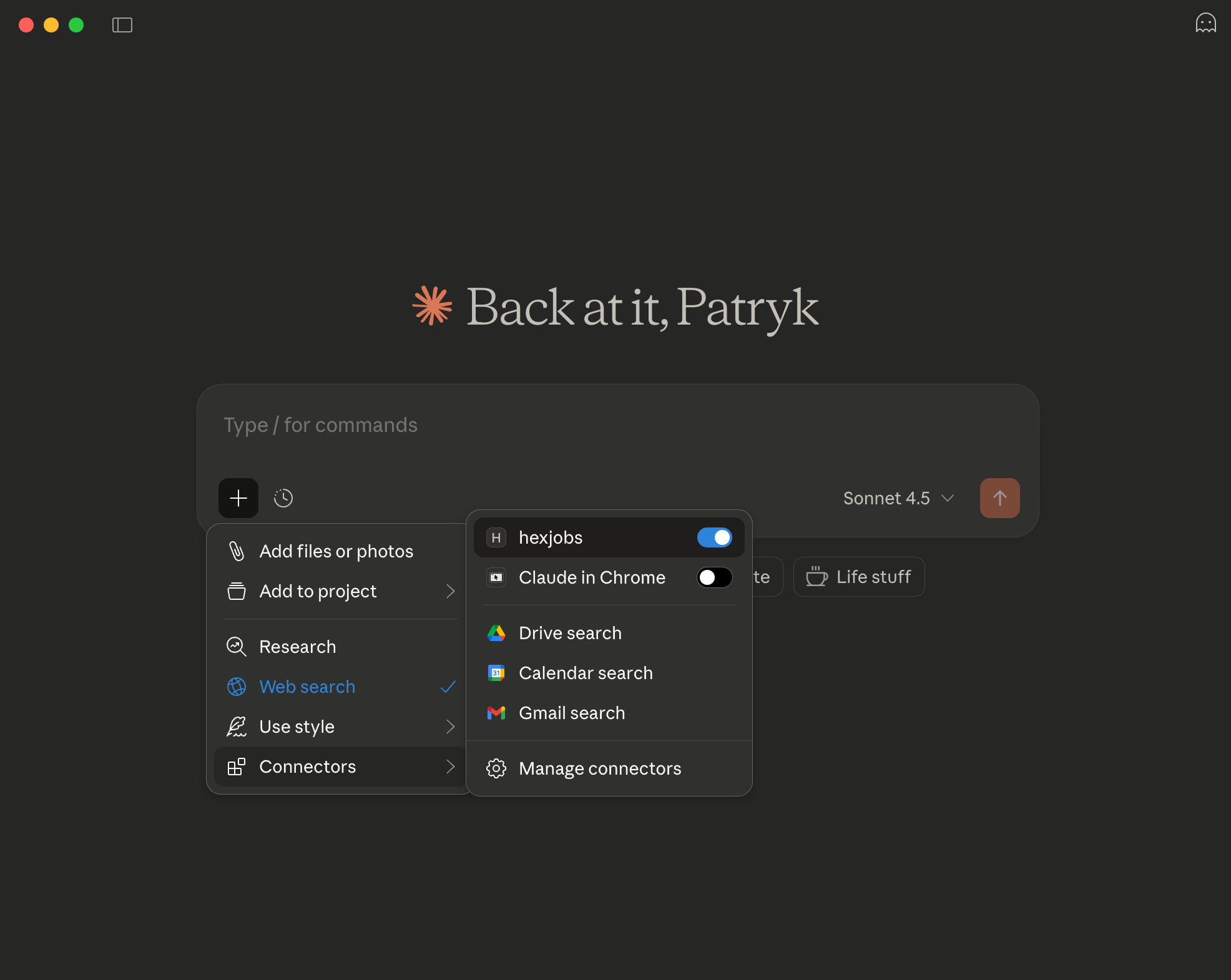
6. Włącz przełącznik dla connectora hexjobs
 #### Opcja 2: Ręczna edycja pliku konfiguracyjnego
Alternatywnie, dodaj do `~/Library/Application Support/Claude/claude_desktop_config.json` (macOS) lub `%APPDATA%/Claude/claude_desktop_config.json` (Windows):
```json theme={null}
{
"mcpServers": {
"hexjobs": {
"url": "https://mcp.hexjobs.com/mcp"
}
}
}
```
Uruchom ponownie Claude Desktop po zapisaniu konfiguracji.
### ChatGPT Desktop
Dodaj do pliku konfiguracyjnego ChatGPT Desktop MCP znajdującego się w:
* **macOS**: `~/Library/Application Support/OpenAI/ChatGPT/mcp_config.json`
* **Windows**: `%APPDATA%/OpenAI/ChatGPT/mcp_config.json`
```json theme={null}
{
"mcpServers": {
"hexjobs": {
"url": "https://mcp.hexjobs.com/mcp"
}
}
}
```
### Cline (rozszerzenie VS Code)
1. Otwórz VS Code z zainstalowanym rozszerzeniem Cline
2. Przejdź do ustawień Cline
3. Przejdź do sekcji MCP Servers
4. Dodaj nowy serwer:
* **Nazwa**: Hexjobs
* **URL**: `https://mcp.hexjobs.com/mcp`
### Cursor
Dodaj do konfiguracji Cursor MCP w Ustawienia → Features → Model Context Protocol:
```json theme={null}
{
"mcpServers": {
"hexjobs": {
"url": "https://mcp.hexjobs.com/mcp"
}
}
}
```
### Własny klient MCP
Dla każdego innego klienta kompatybilnego z MCP, skonfiguruj połączenie przez HTTPS:
* **Transport**: HTTPS
* **Endpoint**: `https://mcp.hexjobs.com/mcp`
* **Wersja protokołu**: Najnowsza specyfikacja MCP
## Przykłady użycia
Po połączeniu możesz zapytać swojego asystenta AI:
* "Znajdź oferty pracy dla programisty Python w Warszawie"
* "Pokaż mi zdalne oferty dla seniorów w Niemczech"
* "Jakie są najpopularniejsze kategorie ofert IT?"
* "Szukaj stanowisk CTO z minimalnym wynagrodzeniem 20000"
## Prywatność i bezpieczeństwo
* Cała komunikacja wykorzystuje bezpieczny transport HTTPS
* Nie wymaga uwierzytelniania dla publicznych danych o ofertach pracy
* Dostęp tylko do odczytu - serwer nie może modyfikować danych
* Brak zbierania danych osobowych
## Szczegóły techniczne
* **Protokół**: Model Context Protocol (MCP)
* **Transport**: HTTPS
* **Format odpowiedzi**: JSON
* **Limity zapytań**: Obowiązują standardowe limity fair-use
## Wsparcie
W przypadku problemów lub pytań dotyczących serwera Hexjobs MCP, skontaktuj się z naszym zespołem wsparcia lub odwiedź naszą dokumentację.
#### Opcja 2: Ręczna edycja pliku konfiguracyjnego
Alternatywnie, dodaj do `~/Library/Application Support/Claude/claude_desktop_config.json` (macOS) lub `%APPDATA%/Claude/claude_desktop_config.json` (Windows):
```json theme={null}
{
"mcpServers": {
"hexjobs": {
"url": "https://mcp.hexjobs.com/mcp"
}
}
}
```
Uruchom ponownie Claude Desktop po zapisaniu konfiguracji.
### ChatGPT Desktop
Dodaj do pliku konfiguracyjnego ChatGPT Desktop MCP znajdującego się w:
* **macOS**: `~/Library/Application Support/OpenAI/ChatGPT/mcp_config.json`
* **Windows**: `%APPDATA%/OpenAI/ChatGPT/mcp_config.json`
```json theme={null}
{
"mcpServers": {
"hexjobs": {
"url": "https://mcp.hexjobs.com/mcp"
}
}
}
```
### Cline (rozszerzenie VS Code)
1. Otwórz VS Code z zainstalowanym rozszerzeniem Cline
2. Przejdź do ustawień Cline
3. Przejdź do sekcji MCP Servers
4. Dodaj nowy serwer:
* **Nazwa**: Hexjobs
* **URL**: `https://mcp.hexjobs.com/mcp`
### Cursor
Dodaj do konfiguracji Cursor MCP w Ustawienia → Features → Model Context Protocol:
```json theme={null}
{
"mcpServers": {
"hexjobs": {
"url": "https://mcp.hexjobs.com/mcp"
}
}
}
```
### Własny klient MCP
Dla każdego innego klienta kompatybilnego z MCP, skonfiguruj połączenie przez HTTPS:
* **Transport**: HTTPS
* **Endpoint**: `https://mcp.hexjobs.com/mcp`
* **Wersja protokołu**: Najnowsza specyfikacja MCP
## Przykłady użycia
Po połączeniu możesz zapytać swojego asystenta AI:
* "Znajdź oferty pracy dla programisty Python w Warszawie"
* "Pokaż mi zdalne oferty dla seniorów w Niemczech"
* "Jakie są najpopularniejsze kategorie ofert IT?"
* "Szukaj stanowisk CTO z minimalnym wynagrodzeniem 20000"
## Prywatność i bezpieczeństwo
* Cała komunikacja wykorzystuje bezpieczny transport HTTPS
* Nie wymaga uwierzytelniania dla publicznych danych o ofertach pracy
* Dostęp tylko do odczytu - serwer nie może modyfikować danych
* Brak zbierania danych osobowych
## Szczegóły techniczne
* **Protokół**: Model Context Protocol (MCP)
* **Transport**: HTTPS
* **Format odpowiedzi**: JSON
* **Limity zapytań**: Obowiązują standardowe limity fair-use
## Wsparcie
W przypadku problemów lub pytań dotyczących serwera Hexjobs MCP, skontaktuj się z naszym zespołem wsparcia lub odwiedź naszą dokumentację.